Crea anuncios de video en Claude ChatGPT Claude Code Cursor Codex tu agente con Staglight
Claude se abre en una pestaña nueva con el nombre y la dirección ya puestos. Haz clic en Añadir y luego en Conectar.
Dirección copiada. Termina en ChatGPT con los pasos de abajo.
Comando copiado. Guarda tu clave como STAGLIGHT_API_KEY y pega el comando en tu terminal.
Configuración copiada. Pégala en ~/.cursor/mcp.json y reinicia Cursor.
Comando copiado. Guarda tu clave como STAGLIGHT_API_KEY y pega el comando en tu terminal.
Dirección copiada. Añádela a tu cliente como servidor MCP remoto.
Dirección MCPhttps://staglight.ai/mcp
Un anuncio en video desde una foto
Usa Staglight: Haz un video vertical de 5 segundos con el labial de la foto que adjunto, en Seedance 2.0 Mini y con sonido. Primero una imagen inicial de una mujer en casa: ya sin la tapa, sostiene el labial abajo, relajada, y sus labios ya llevan ese tono. Luego una sola pasada lenta por el labio inferior y la mano vuelve adonde estaba. Deja cada letra del estuche tal cual. Dime el precio antes de empezar.


- GPT Image 2.5
- Seedance 2.0 Mini
Tu producto en una escena real
Usa Staglight: Edita la foto que adjunto con GPT Image 2.5, en vertical 9:16: un selfi en una cocina luminosa con luz de ventana, una mujer sonriente sostiene la bolsa junto a su cara y, a su lado, un golden retriever sentado mira la bolsa. Deja la bolsa, sus colores y cada palabra igual que en mi foto. Dime el precio antes de empezar.

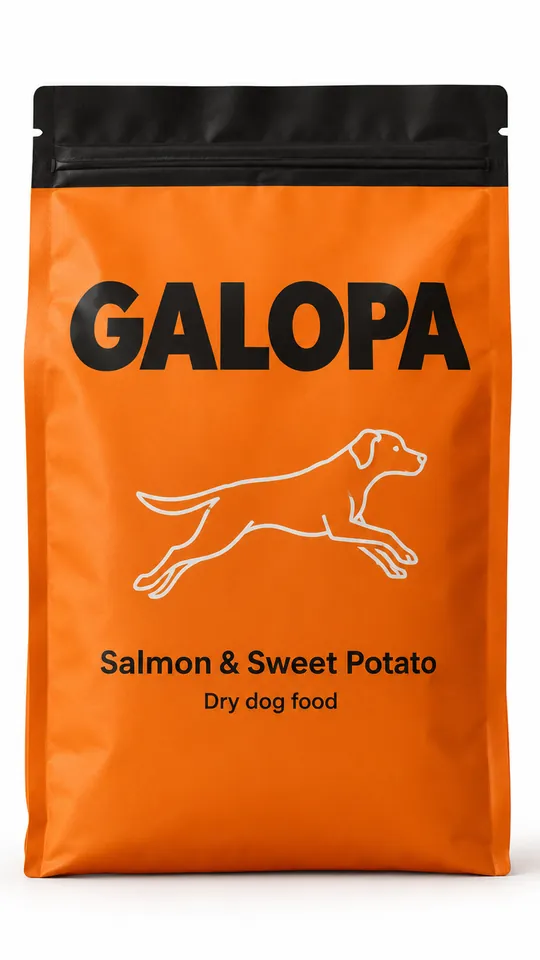
- GPT Image 2.5
Una creadora lo presenta, con subtítulos
Usa Staglight: Haz un anuncio UGC con la botella de la foto que adjunto. Primero una foto tipo selfi de una chica joven en un parque después de correr, con la botella junto a su cara. Luego un video de 8 segundos en Veo 3.1 en el que dice una frase sobre ella y bebe un trago. Después añade subtítulos palabra por palabra. Muéstrame cada paso y su precio antes de hacerlo.


- GPT Image 2.5
- Veo 3.1
- Subtítulos
Recetas que tu agente puede usar
Anuncios, estudios y plantillas listos. Elige uno, pídeselo a tu agente y aprueba cada paso.
-
Producto gigante en video
La gente se acerca a tu producto gigante mientras la cámara sube hacia él. Con sonido.
Usa Staglight para hacer un video de producto gigante con la foto que adjunto: primero una imagen de mi producto en una plaza llena de gente, tan alto como los edificios, y luego un clip de 5 segundos de la gente acercándose. Dime el precio antes de empezar.
-
Anuncio en plastilina
Un objeto de plastilina que habla cuenta la historia de tu producto en cuatro escenas. Apruebas el guion y el storyboard antes de pagar los clips.
Usa Staglight para hacer un anuncio en plastilina del producto de la foto que adjunto. Muéstrame el guion y el storyboard antes de hacer los clips, y dime el precio primero.
-
Shorts de ranking
Cinco niveles locos, del #5 al #1, en un solo Short vertical
Usa Staglight para hacer un video de Ranking Shorts: las cinco caídas a la lava más locas, de menos a más. Muéstrame los niveles antes de hacer los clips, y dime el precio primero.
-

Fotos UGC
Fotos espontáneas con el producto en la mano, como hechas con el teléfono, a partir de un solo render. Sin texto, puro estilo UGC.
Usa Staglight para lanzar el estudio de fotos UGC con la foto de producto que adjunto: fotos casuales con el teléfono de una mano que lo sostiene en lugares cotidianos. Dime el precio antes de empezar.
-
UGC estilo creador
Un presentador creado con IA muestra tu producto a cámara, con guion, voz en off y subtítulos.
Usa Staglight para hacer un anuncio UGC tipo creador del producto de la foto que adjunto, con voz en off y subtítulos. Muéstrame el guion primero y dime el precio.
-
Clip Wiggle
Un plano abierto y fijo del producto puesto, con un gancho distinto incrustado para cada publicación
Usa Staglight para lanzar el estudio Wiggle Clip con la foto de producto que adjunto: un plano abierto fijo del producto puesto, con un gancho distinto en cada versión. Dime el precio primero.
-

Recrear
Sube esa foto que te habría encantado hacer y recibe una nueva y original con el mismo estilo. Si quieres, con tu producto.
Usa Staglight para lanzar el estudio Recrear: haz una versión original y nueva de la foto de referencia que adjunto, con mi producto de la segunda foto. Dime el precio primero.
-
Producto protagonista
Tu producto en un set limpio, con un acercamiento lento de cámara, música de fondo y tu texto.
Usa Staglight para hacer un anuncio de producto protagonista con la foto que adjunto: un set limpio, un acercamiento lento, música de fondo y mi texto. Dime el precio primero.
-
Script Runner
Pega tu guion y lo convertimos en escenas, fotogramas, clips y un video montado.
Usa Staglight para convertir el guion que pego en un video: escenas, fotogramas, clips y montaje. Muéstrame el storyboard antes de hacer los clips, y dime el precio primero.


Ninguna receta coincide. Prueba con otra palabra o categoría.
Cómo conectar
Claude
- 01
Haz clic en Añadir Staglight a Claude, o en Claude abre Personalizar > Conectores > Añadir conector personalizado con el nombre Staglight y la URL https://staglight.ai/mcp.
- 02
Haz clic en Continuar, deja Iniciar sesión ahora y haz clic en Añadir; luego entra con tu cuenta de Staglight y permite el acceso. Con el plan gratuito puedes añadir un conector personalizado; en Team y Enterprise lo añade primero un propietario y tú haces clic en Conectar.
- 03
En un chat, abre + > Conectores y activa Staglight. Adjunta una foto del producto y pide: hazme un anuncio para este producto.
https://staglight.ai/mcpCada app conectada aparece en el estudio en Ajustes > Conexiones, con su tope de gasto y el botón Desconectar.
ChatGPT
- 01
En ChatGPT en la web, abre Ajustes > Plugins y haz clic en + > Añadir servidor MCP personalizado. Hace falta un espacio Business, Enterprise o Edu que lo permita; en Pro solo puede leer.
- 02
Llámalo Staglight, pega la URL https://staglight.ai/mcp, elige OAuth, marca la casilla para continuar y haz clic en Crear como plugin.
- 03
Entra con tu cuenta de Staglight y permite el acceso.
- 04
En un chat nuevo, escribe @, elige Staglight y pide tu anuncio.
https://staglight.ai/mcpCada app conectada aparece en el estudio en Ajustes > Conexiones, con su tope de gasto y el botón Desconectar.
Claude Code
- 01
Crea una clave de API en el estudio y ponle un tope diario.
- 02
Guárdala en la variable de entorno STAGLIGHT_API_KEY.
- 03
Añade el servidor MCP a tu agente con uno de estos comandos.
export STAGLIGHT_API_KEY="sl_live_..."claude mcp add --transport http staglight https://staglight.ai/mcp --header "Authorization: Bearer $STAGLIGHT_API_KEY" --scope userNo pegues tu clave en chats ni en repositorios. Si se filtra, revócala en el estudio.
Cursor
- 01
Crea una clave de API en el estudio y ponle un tope diario.
- 02
Guárdala en la variable de entorno STAGLIGHT_API_KEY.
- 03
Pega esto en ~/.cursor/mcp.json y reinicia Cursor.
export STAGLIGHT_API_KEY="sl_live_..."{
"mcpServers": {
"staglight": {
"url": "https://staglight.ai/mcp",
"headers": { "Authorization": "Bearer ${env:STAGLIGHT_API_KEY}" }
}
}
}No pegues tu clave en chats ni en repositorios. Si se filtra, revócala en el estudio.
Codex
- 01
Crea una clave de API en el estudio y ponle un tope diario.
- 02
Guárdala en la variable de entorno STAGLIGHT_API_KEY.
- 03
Añade el servidor MCP a tu agente con uno de estos comandos.
export STAGLIGHT_API_KEY="sl_live_..."codex mcp add staglight --url https://staglight.ai/mcp --bearer-token-env-var STAGLIGHT_API_KEYNo pegues tu clave en chats ni en repositorios. Si se filtra, revócala en el estudio.
Otros
- 01
Añade un servidor MCP remoto (HTTP con streaming) con la dirección https://staglight.ai/mcp.
- 02
Entra con tu cuenta de Staglight cuando tu cliente lo pida, o envía una clave de API en el encabezado Authorization como token Bearer.
- 03
Adjunta una foto del producto y pide un anuncio a tu agente.
https://staglight.ai/mcpAuthorization: Bearer $STAGLIGHT_API_KEYNo pegues tu clave en chats ni en repositorios. Si se filtra, revócala en el estudio.
Un anuncio, paso a paso
Qué puede hacer tu agente
- Consultar tu saldo y el precio de cada toma
- Subir fotos de producto desde una URL
- Generar imágenes, videos, voz y música
- Lanzar un formato y aprobar cada paso
- Añadir subtítulos, unir clips y analizar un anuncio
- Tú
Haz un borrador de anuncio de producto protagonista con mi sérum y muéstrame cada paso.
-
estimate_cost format="product_hero" tier="draft"Ya ves el precio. Aún no se cobra nada. -
create_ad format="product_hero" tier="draft" product_id="prd_..."guion -
approve_ad_step run_id="run_..." step="plan"fotogramas -
approve_ad_step run_id="run_..." step="keyframes"clips -
approve_ad_step run_id="run_..." step="clips"música, montaje -
get_ad run_id="run_..." wait_seconds=60Listo: product_hero.mp4
-
Estimación gratis
Antes de cada toma, el agente consulta cuántos créditos cuesta. Consultar no cuesta nada.
-
Pago por toma
Sin plan de API ni recargo. Cada toma descuenta su precio de tu saldo.
-
Tope diario por clave
Pon un límite de créditos al día a cada clave. Si el agente lo alcanza, se detiene.
-
Primero, un borrador
El agente puede hacer un borrador barato y pedirte el visto bueno antes del render final.
Preguntas
¿Hay API y conector MCP?
Sí. La API REST y el servidor MCP usan el mismo saldo que el estudio. Cada clave puede tener un tope diario de créditos y estimar el precio es gratis.
¿Qué pasa si una toma falla?
Los créditos de esa toma vuelven a tu saldo de forma automática. En tu historial ves el cargo y la devolución.
¿Tengo que pagar una suscripción?
No. Compras un pack de créditos cuando lo necesitas. Sin cuota mensual ni compromiso, y nada se renueva solo.
¿Caducan los créditos?
Los créditos que compras no caducan. Úsalos cuando quieras.